Как подключить V2RayTun: 3 шага
Фраза «добавь ключ и нажми Connect» выглядит коротко, пока перед вами пустой V2RayTun и ссылка с незнакомыми параметрами. Надёжное подключение строится не из десятка переключателей, а из трёх проверяемых шагов. На v2raytungo.top они собраны так, чтобы после каждого было понятно, что именно уже работает, а что ещё предстоит проверить.
Шаг 1: клиент и чистая сеть
Поставьте V2RayTun из проверенного источника: v2raytun.com, GitHub проекта, Play с com.v2raytun.android или App Store id 6476628951. Это бесплатный клиент, а не сервис с собственными серверами.
До теста убедитесь, что обычный интернет работает без VPN. Отключите второй туннель, прокси-расширение и сетевой фильтр с VPN-режимом на личном устройстве — они могут спорить за маршрут.
Пустой список профилей после запуска нормален. Не добавляйте случайный публичный ключ, чтобы «разбудить» программу: нужен личный доступ от выбранного сервиса.
Если это не первая установка, а переход со старого телефона или переустановка после сброса, не переносите старую версию приложения из архива вместе с настройками — поставьте актуальную версию заново из официального источника.
- Шаг 1
- Проверенный клиент и обычный интернет
- Шаг 2
- Личная конфигурация
- Шаг 3
- Системное разрешение и проверка трафика
Шаг 2: добавьте личный профиль
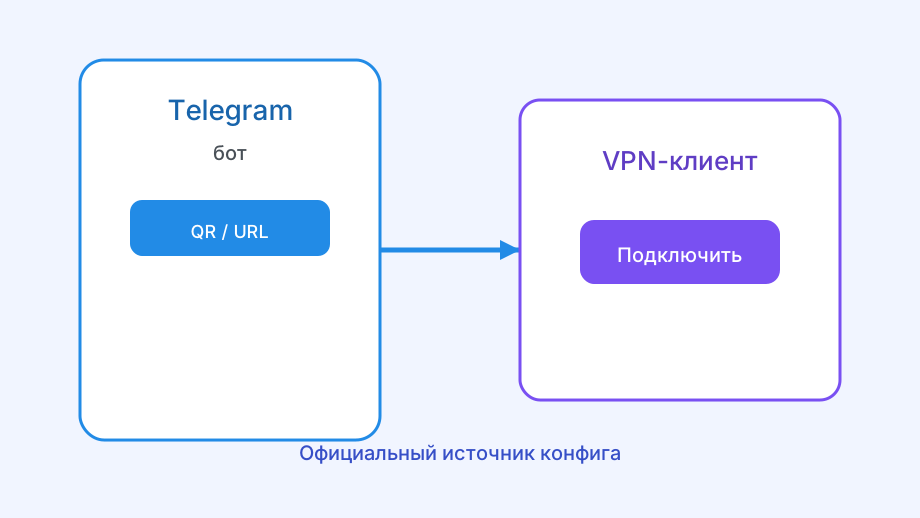
Получите у сервиса URL, QR или файл. Это не «настройка из интернета», а секрет доступа: не пересылайте его в общий чат и не вставляйте в веб-декодер.
В V2RayTun откройте добавление конфигурации. QR сканируют с другого экрана, URL вставляют из буфера полностью, файл выбирают из локального хранилища. Ручной набор длинных параметров не нужен.
После импорта должна появиться одна понятная запись. Если в списке несколько копий, удалите лишние и оставьте исходный профиль — так вы не включите случайно старые данные.
Дайте профилю осмысленное имя, если приложение позволяет переименовать запись. Через месяц несколько «Config 1», «Config 2» без подписи гораздо труднее различать, чем одну понятную строку с датой или назначением.
Подробности о формах доступа есть в материале о конфигурациях.
- Открыть добавление профиля
- Выбрать QR, URL или файл
- Импортировать данные целиком
- Убедиться, что запись появилась один раз
- Выбрать её для первого Connect
Шаг 3: подтвердите и проверьте
Нажмите Connect и согласитесь с системным запросом на VPN-подключение. Диалог показывает Android, iOS или Windows, потому что именно система создаёт виртуальный маршрут для приложения.
Подождите устойчивого статуса, затем откройте сайт, второе приложение и проверку внешнего IP. Один индикатор в интерфейсе не заменяет реальный тест трафика.
Если нужен весь системный трафик на ПК, позже может пригодиться TUN; если задача только в браузере, часто достаточно базового режима. Не меняйте DNS, TUN и сервер до первой успешной проверки.
| После Connect | Вывод |
|---|---|
| IP сменился, приложения работают | Базовое подключение готово |
| Профиль есть, но Connect падает | Проверить доступ, сеть и второй VPN |
| Connected, но часть программ без сети | Проверить режим и DNS |
Когда нужны дополнительные настройки
Переходите к TUN, правилам маршрутизации или DNS только при конкретном симптоме. Настройка «на всякий случай» лишает вас точки сравнения и превращает диагностику в угадывание.
Если соединение работает лишь в браузере, проверьте, умеет ли нужная программа использовать прокси; для остальных приложений может понадобиться TUN. После изменения отключитесь и подключитесь заново.
Если интернет исчез именно после Connect, верните последний изменённый параметр, остановите другой VPN и проверьте обычную сеть. Не удаляйте системные адаптеры наугад.
Порядок для неудачного подключения продолжает диагностика ошибок, а безопасную загрузку объясняет страница о скачивании клиента.
Проверка на другом устройстве, если есть сомнения
Если после всех трёх шагов результат вызывает сомнения, попробуйте импортировать тот же профиль на другом вашем устройстве — например на ноутбуке вместо телефона, если это позволяет лимит подписки. Одинаковый результат на двух устройствах указывает на конфигурацию или сервер, а разный — на конкретный гаджет.
Не обязательно использовать для этого чужое устройство: достаточно временно проверить второй профиль на своём же ПК или планшете, если сервис разрешает несколько активных подключений.
Если на одном устройстве Connect стабилен, а на другом обрывается на той же сети, ищите различие в версии клиента, режиме TUN или настройках энергосбережения именно проблемного устройства — не в самой конфигурации.
Если не хватает времени на диагностику
Иногда VPN нужен срочно, а разбираться в деталях некогда. В таком случае имеет смысл один раз быстро пройти базовый набор проверок вместо хаотичных попыток нажимать Connect по кругу.
Проверьте по порядку: обычный интернет без V2RayTun, отсутствие второго активного VPN, актуальность профиля у сервиса и системное разрешение на подключение. Большинство срочных сбоев объясняется одним из этих четырёх пунктов.
Если после проверки всех четырёх пунктов проблема сохраняется, а времени по-прежнему мало, зафиксируйте точный текст ошибки и переходите к разделу диагностики — там разбор организован по конкретному симптому, а не по общему списку.
- Обычный интернет
- Работает без V2RayTun
- Второй VPN
- Отключён на время теста
- Доступ у сервиса
- Активен и не просрочен
- Системное разрешение
- Подтверждено на этом устройстве
Как сохранить рабочую настройку
Когда подключение стабильно работает несколько дней подряд, запишите, какой профиль, режим и устройство дали этот результат. Это пригодится, если позже вы захотите повторить ту же настройку на другом гаджете.
Не меняйте рабочую конфигурацию из любопытства после появления новой версии клиента. Сначала обновите приложение, затем один раз проверьте прежний профиль — и только при реальной проблеме ищите другие настройки.
Если добавляете второе устройство, начните с тех же трёх шагов заново, а не с копирования профиля первого устройства. Отдельная конфигурация избавляет от конфликтов и упрощает последующую замену доступа.